如何下载并安装LetsVPN客户端:完整指南
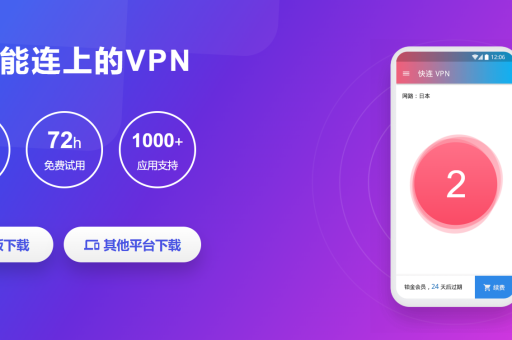
在当今数字化时代,网络安全和自由访问互联网内容变得日益重要,VPN(虚拟专用网络)服务成为许多人保护隐私和突破地理限制的首选工具,LetsVPN作为一款受欢迎的VPN服务,以其稳定的连接和用户友好的界面赢得了广泛好评,本文将详细介绍如何下载并安装LetsVPN客户端,帮助您轻松开始使用。

目录导读
- 什么是LetsVPN及其优势
- 系统要求与准备工作
- 如何下载LetsVPN客户端
- 安装LetsVPN的详细步骤
- 首次使用与配置指南
- 常见问题解答(FAQ)
什么是LetsVPN及其优势
LetsVPN是一款功能强大的虚拟专用网络服务,它通过加密用户的互联网连接,隐藏真实IP地址,从而保护用户的在线隐私和安全,与其他VPN服务相比,LetsVPN具有以下显著优势:
- 高速稳定连接:专门优化的服务器确保流畅的浏览和流媒体体验
- 强大的加密技术:采用军用级加密标准,有效保护用户数据安全
- 多平台支持:提供Windows、macOS、Android、iOS等多个平台的客户端
- 简单易用的界面:一键连接设计,即使对技术不熟悉的用户也能轻松上手
- 无日志政策:严格遵守不记录用户活动日志的原则,最大限度保护隐私
系统要求与准备工作
在开始下载和安装LetsVPN之前,请确保您的设备满足以下基本系统要求:
Windows系统要求:
- 操作系统:Windows 7或更高版本(推荐Windows 10/11)
- 处理器:1GHz或更快的处理器
- 内存:至少1GB RAM(推荐2GB或以上)
- 硬盘空间:至少100MB可用空间
- 管理员权限:安装过程需要管理员权限
macOS系统要求:
- 操作系统:macOS 10.12或更高版本
- 处理器:Intel或Apple Silicon芯片
- 内存:至少1GB RAM
- 硬盘空间:至少100MB可用空间
移动设备要求:
- Android:5.0或更高版本
- iOS:12.0或更高版本
准备工作:
- 稳定的互联网连接
- 有效的电子邮件地址(用于注册账户)
- 关闭所有可能干扰安装的安全软件或防火墙
如何下载LetsVPN客户端
下载正版LetsVPN客户端是确保安全使用的第一步,请按照以下步骤操作:
步骤1:访问官方网站 打开浏览器,访问LetsVPN官网,务必从官方网站下载,以避免潜在的安全风险。
步骤2:选择适合版本 在官网首页,找到"下载"或"客户端下载"区域,根据您的设备操作系统选择相应版本:
- Windows用户:点击"Windows版下载"
- Mac用户:点击"macOS版下载"
- 移动用户:可扫描页面提供的二维码或直接前往应用商店
步骤3:开始下载 点击下载按钮后,安装文件将开始下载,通常Windows版为.exe文件,macOS版为.dmg文件,下载时间取决于您的网速,一般只需几分钟。
替代下载方式: 除了官网,用户也可以通过官方授权的应用商店下载:
- iOS用户:访问App Store搜索"LetsVPN"
- Android用户:访问Google Play Store搜索"LetsVPN"
从非官方渠道下载可能存在安全风险,建议始终从LetsVPN下载页面或官方应用商店获取客户端。
安装LetsVPN的详细步骤
下载完成后,按照以下步骤安装LetsVPN客户端:
Windows系统安装步骤:
- 找到下载的.exe文件(通常位于"下载"文件夹)
- 双击文件启动安装程序
- 如果出现用户账户控制提示,点击"是"或"允许"
- 按照安装向导提示操作,接受许可协议
- 选择安装位置(或使用默认位置)
- 点击"安装"按钮开始安装
- 安装完成后,选择"启动LetsVPN"选项
- 程序将自动创建桌面快捷方式
macOS系统安装步骤:
- 找到下载的.dmg文件
- 双击打开磁盘映像文件
- 将LetsVPN图标拖拽到"应用程序"文件夹
- 打开"应用程序"文件夹,找到LetsVPN并双击启动
- 如果出现安全提示,进入"系统偏好设置"→"安全性与隐私"→允许来自"LetsVPN"的应用
- 完成授权后,LetsVPN将正常启动
移动设备安装步骤:
- 打开相应应用商店(App Store/Google Play)
- 搜索"LetsVPN"
- 点击"获取"或"安装"按钮
- 等待自动下载和安装完成
- 在设备主屏找到应用图标并点击启动
首次使用与配置指南
安装完成后,首次使用LetsVPN需要完成以下设置:
账户注册与登录:
- 启动LetsVPN客户端
- 点击"注册"或"创建账户"按钮
- 输入有效的电子邮件地址和设置密码
- 查看并同意服务条款和隐私政策
- 完成验证流程(可能需要邮箱验证)
- 使用刚创建的账户登录
连接服务器:
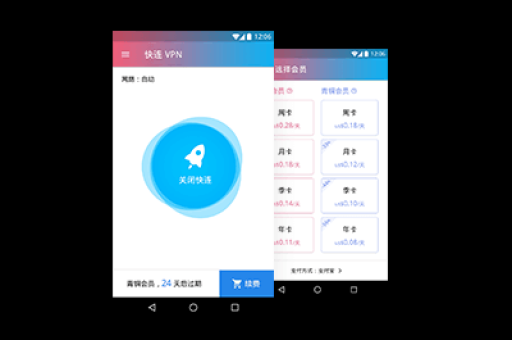
- 登录后,主界面通常会显示"快速连接"或"一键连接"按钮
- 点击此按钮,系统将自动选择最优服务器
- 如需选择特定地区服务器,点击服务器列表
- 从可用国家/地区中选择目标服务器
- 连接成功后,界面会显示"已连接"状态和连接时长
高级设置(可选):
- 协议选择:根据网络环境选择适合的连接协议(如IKEv2、WireGuard)
- 启动选项:设置是否在系统启动时自动运行LetsVPN
- 自动连接:配置在特定网络环境下自动连接VPN
- 分流设置:设置特定应用或网站不经过VPN连接
常见问题解答(FAQ)
Q1:下载LetsVPN客户端是否收费? A:LetsVPN客户端本身免费下载和使用,但连接VPN服务需要订阅,新用户通常有试用期或有限的免费流量。
Q2:安装过程中遇到安全软件阻止怎么办? A:这是正常现象,因为VPN需要修改网络设置,只需在安全软件提示时选择"允许"或"添加例外",如果安装被阻止,可暂时禁用安全软件,安装完成后再重新启用。
Q3:为什么无法成功连接服务器? A:连接失败可能由多种原因造成:①本地网络连接不稳定;②防火墙或安全软件阻止;③选择的服务器当前负载过高,建议尝试切换不同服务器或协议,检查本地网络设置。
Q4:LetsVPN是否支持多设备同时使用? A:是的,根据订阅方案不同,LetsVPN通常支持3-5台设备同时连接,您可以在多个设备上安装客户端,并使用同一账户登录。
Q5:如何确保我下载的是正版LetsVPN客户端? A:最安全的方式是始终从LetsVPN官网下载,正版客户端会有数字签名,安装过程中不会要求不必要的权限或捆绑其他软件。
Q6:安装后上网速度变慢怎么办? A:VPN连接会一定程度影响网速,这是正常现象,为获得最佳速度,请选择距离您物理位置较近的服务器,或尝试不同的连接协议。
下载和安装LetsVPN客户端是一个简单直接的过程,只需几个步骤即可完成,从访问官方网站获取正版客户端,到按照向导完成安装,再到首次连接使用,整个过程设计得尽可能用户友好,无论您是为了保护在线隐私、访问地域限制内容,还是提升公共Wi-Fi安全性,LetsVPN都能提供可靠的解决方案。
记住定期检查LetsVPN官网以获取最新版本客户端,享受持续优化的功能和安全性改进,您已经掌握了下载和安装LetsVPN客户端的完整知识,可以开始体验更安全、更自由的互联网访问了。